
Was ist eine Teambestellung
Wie ist der Ablauf einer Teambestellung?
 Teambestellung anlegen und Kolleginnen und Kollegen einladen
 Kolleginnen und Kollegen melden Bestellwünsche
 Bestellung prüfen und einfach absenden
Ihre Vorteile auf einen Blick
- Schnelle interne Abstimmung
- Zentrale Koordination
- Zeitersparnis
- Zufriedenheit
- Top Service
Einfach. Sicher. Schnell.
Jetzt starten: Teambestellung anlegenWie funktoniert die Teambestellung?
- Teambestellung erstellen
- Kolleginnen und Kollegen einladen
- Bestellwünsche einsammeln
- Bestellung absenden
1. Teambestellung erstellen
Um eine Teambestellung zu erstellen, müssen Sie in Ihrem Onlinekonto angemeldet sein. Als Organisator nehmen Sie die Einstellungen der Teambestellung vor.

- Namen der Teambestellung vergeben
- Einladungstext schreiben (optional)
- Enddatum bestimmen (optional)
- Artikelauswahl einschränken (optional)
- Rückmeldung per E-Mail aktivieren (optional)
2. Kolleginnen und Kollegen einladen
Ist die Teambestellung erstellt, können die Kolleginnen und Kollegen eingeladen werden.
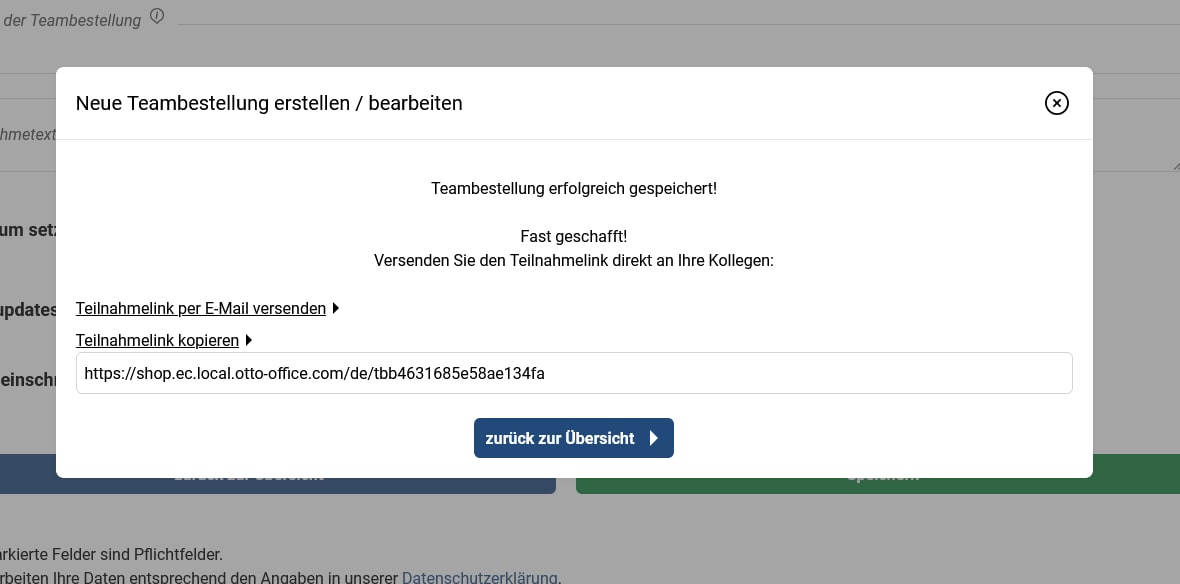 Dafür einfach die vorgefertigte E-Mail mit dem Standard E-Mail Programm öffnen oder nur den Teilnahmelink kopieren.
 Aus der Übersicht kann der Teilnahmelink ebenfalls versendet werden.
Über den Link können die Bestellwünsche abgegeben werden. Die Kolleginnen und Kollegen benötigen dazu keinen OTTO Office Onlinezugang.

- Name der Kolleginnen und Kollegen
- Bemerkung der Kolleginnen und Kollegen (optional)
- Bestätigung der Datenschutzerklärung
- Artikel auswählen
Sind alle Wunschartikel im Warenkorb, leiten die Kolleginnen und Kollegen die Bestellung an Sie weiter.
3. Bestellwünsche einsammeln
Unter „Aktive Teambestellungen“ erscheinen die erfolgten Rückmeldungen Ihrer Kolleginnen und Kollegen. Diese werden mit der Funktion „Teambestellung in den Warenkorb legen“ übernommen.
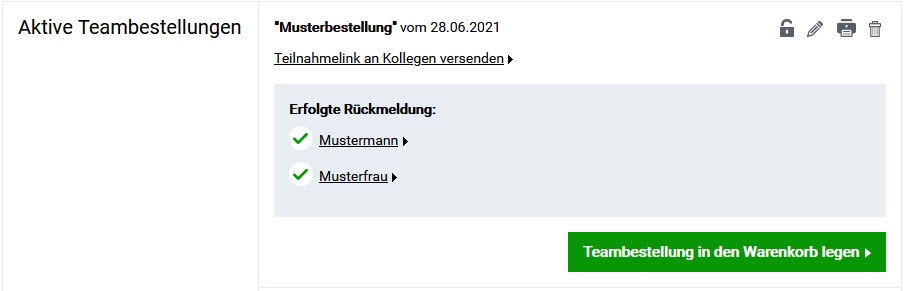 Ist die Teambestellung in den Warenkorb übernommen, können keine weiteren Bestellwünsche von Kolleginnen und Kollegen abgegeben werden.
4. Bestellung absenden
Im Warenkorb ist die Teambestellung hinterlegt und kann von Ihnen angepasst werden:
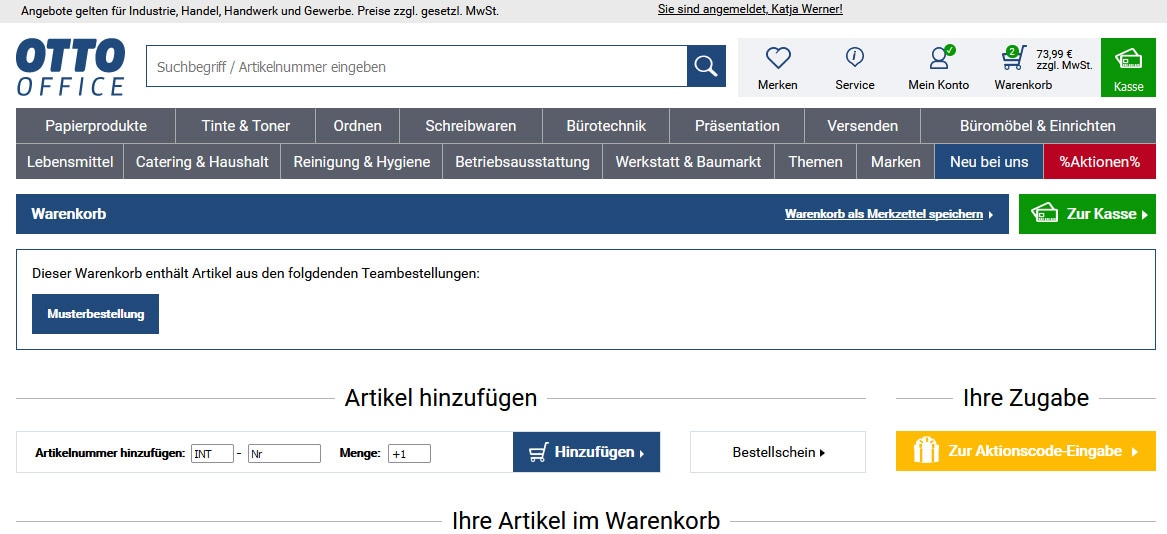
- Artikel hinzufügen
- Bestellmengen korrigieren
Sind Sie mit der Bestellung zufrieden, einfach zur Kasse gehen und die Bestellung absenden!
In der Übersicht wird die Teambestellung nun als abgeschlossen angezeigt.